
คู่มือการใช้งาน ระบบนัดประชุม HR
ระบบนี้ใช้สร้างนัดประชุม Microsoft Teams ล่วงหน้าให้ฝ่ายบุคคล โดยไม่ต้องล็อกอิน Teams ใช้ได้ทั้งคอมพิวเตอร์และมือถือ ภาพในคู่มือเป็นข้อมูลตัวอย่าง
- เข้าสู่ระบบ
- ตั้งรหัสผ่านครั้งแรก
- แนะนำการใช้งาน
- สร้างนัดประชุม
- ส่งลิงก์ Teams
- ดูนัดที่จะถึง
- ยกเลิกหรือเลื่อนนัด
- รหัสผ่านหมดอายุทุก 90 วัน
- บทบาทและสิทธิ์
- สำหรับผู้ดูแลระบบ
- ปัญหาที่พบบ่อย
1. เข้าสู่ระบบ
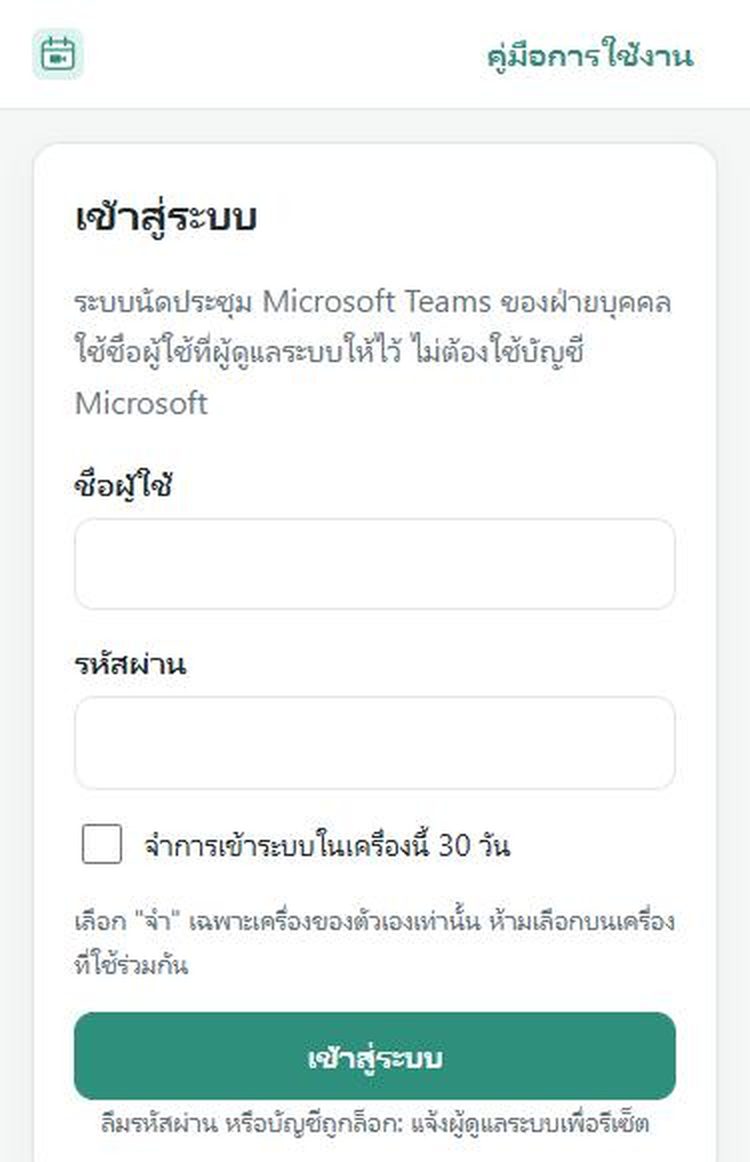
- เปิด https://meet.cloudgpz.com
- ใส่ ชื่อผู้ใช้ และ รหัสผ่าน ที่ผู้ดูแลระบบให้ (ไม่ใช่บัญชี Microsoft)
- เครื่องของตัวเองเลือก จำการเข้าระบบในเครื่องนี้ 30 วัน ได้ เครื่องที่ใช้ร่วมกันห้ามเลือก
ใส่รหัสผิด 5 ครั้ง บัญชีจะถูกล็อก 15 นาที ลืมรหัสให้แจ้งผู้ดูแลระบบรีเซ็ต
2. ตั้งรหัสผ่านครั้งแรก
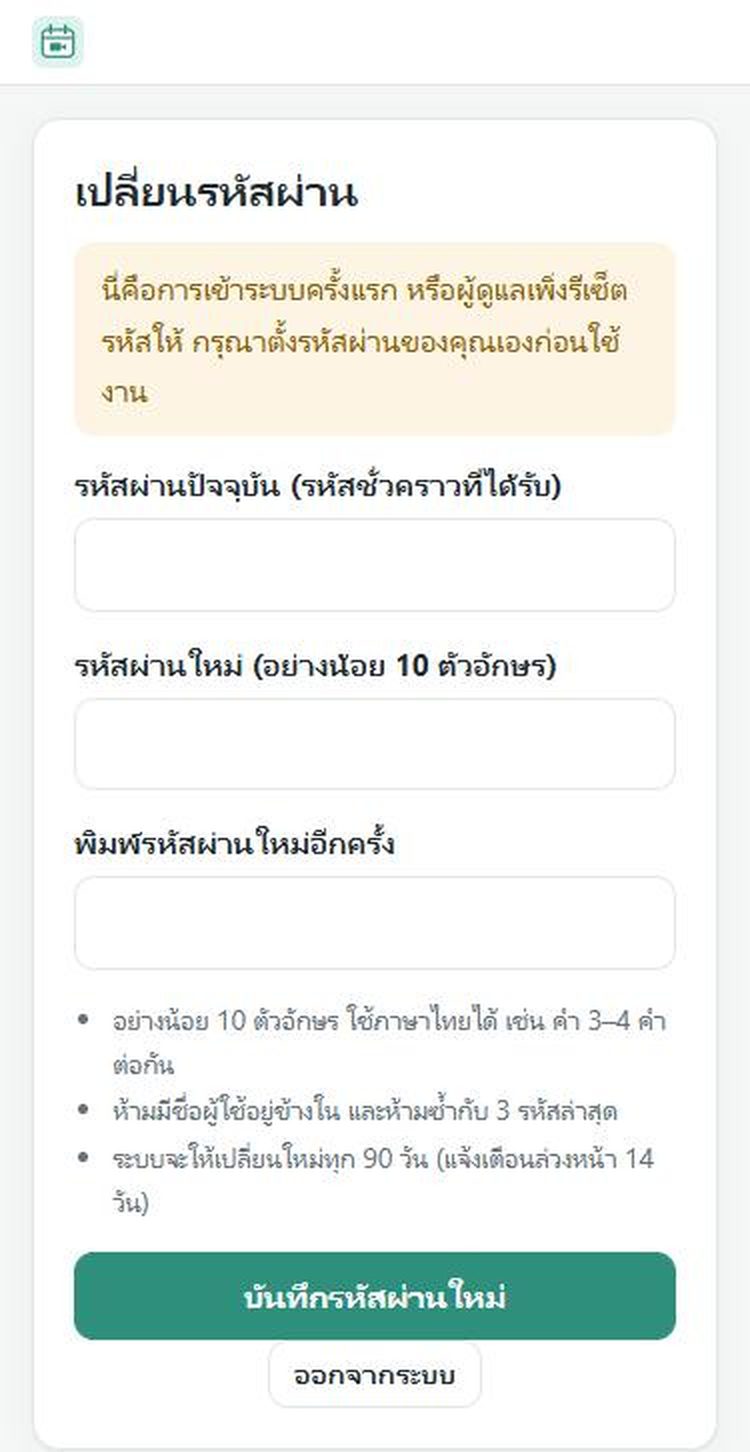
เข้าครั้งแรก หรือหลังผู้ดูแลรีเซ็ตรหัส ระบบจะพาไปหน้า เปลี่ยนรหัสผ่าน ทันที ใช้งานหน้าอื่นไม่ได้จนกว่าจะตั้งรหัสใหม่
- อย่างน้อย 10 ตัวอักษร ใช้ภาษาไทยได้ เช่น คำ 3–4 คำต่อกัน
- ห้ามมีชื่อผู้ใช้อยู่ข้างใน ห้ามซ้ำกับ 3 รหัสล่าสุด
- ห้ามใช้รหัสเดียวกับอีเมลหรือระบบอื่น
3. แนะนำการใช้งานครั้งแรก
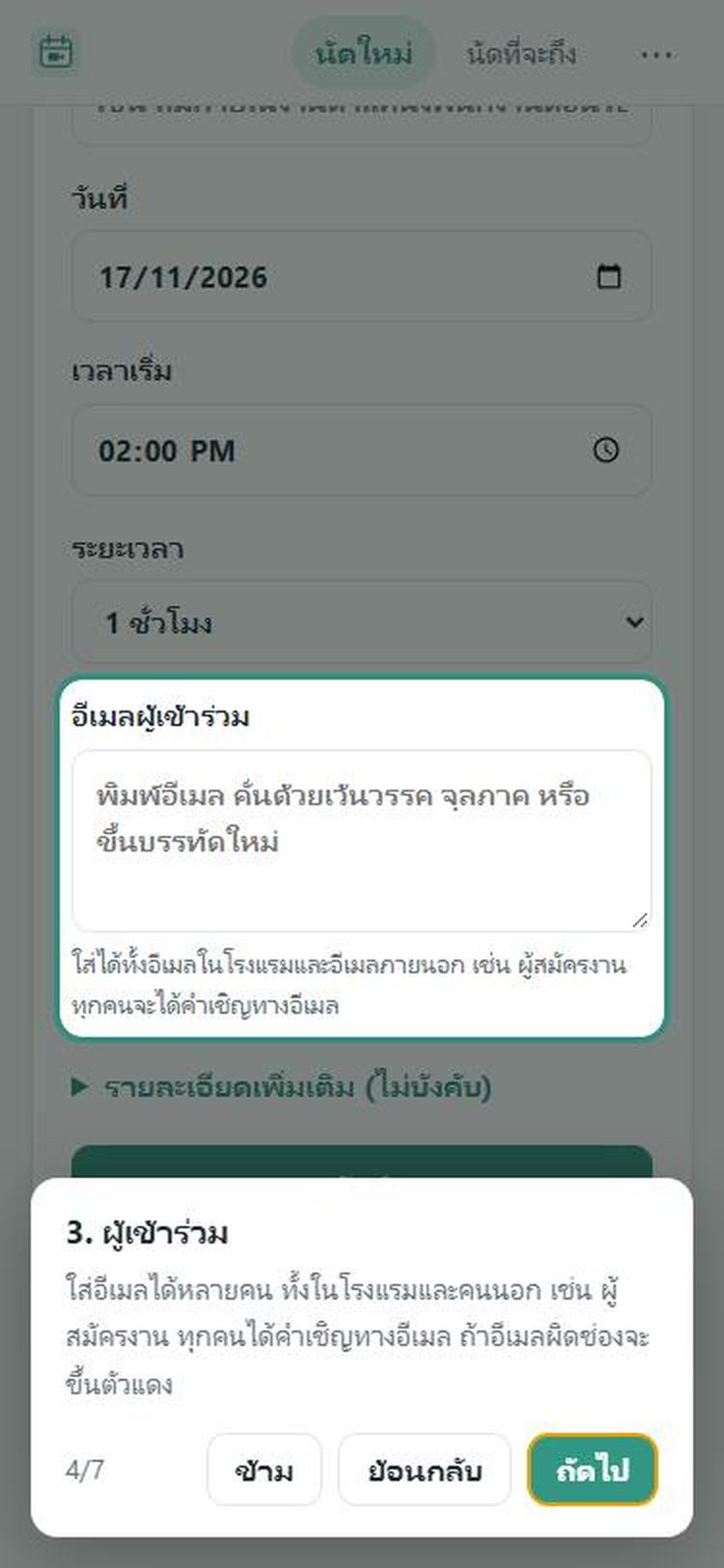
หลังตั้งรหัสเสร็จ ระบบจะแสดงกล่องแนะนำชี้ทีละจุดบนหน้าจอ กด ถัดไป เพื่อดูต่อ หรือ ข้าม ได้ทุกเมื่อ แสดงครั้งเดียว ถ้าอยากดูอีกครั้ง กด ⋯ มุมขวาบน → ดูแนะนำการใช้งานอีกครั้ง
4. สร้างนัดประชุม
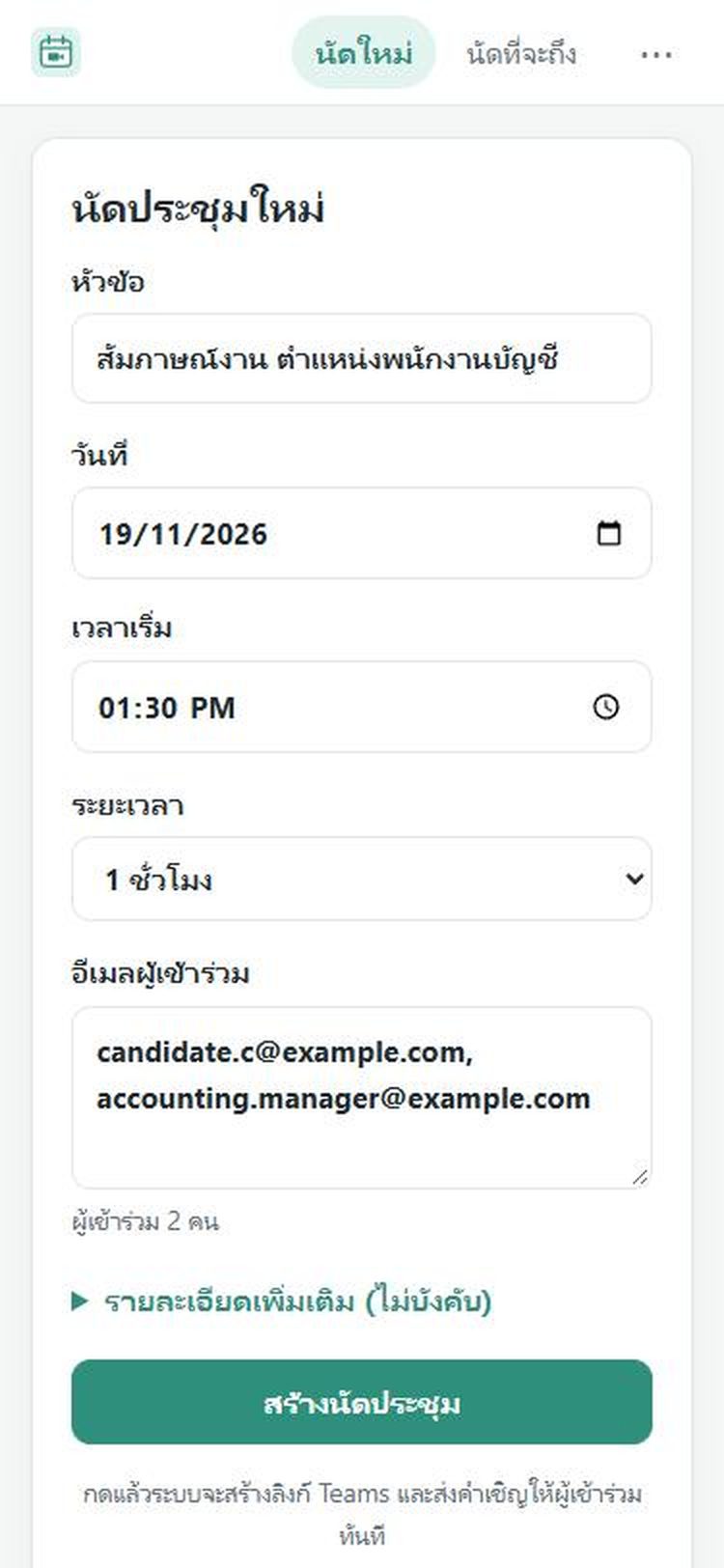
- กด นัดใหม่ ใส่ หัวข้อ
- เลือก วันที่ เวลาเริ่ม และ ระยะเวลา
- ใส่ อีเมลผู้เข้าร่วม คั่นด้วยเว้นวรรค จุลภาค หรือขึ้นบรรทัดใหม่ ใส่อีเมลภายนอกได้ เช่น ผู้สมัครงาน และวางรายชื่อที่คัดลอกจาก Outlook ได้เลย ถ้าอีเมลผิด ช่องจะขึ้นตัวแดง
- ไม่บังคับ: กด รายละเอียดเพิ่มเติม เพื่อใส่สถานที่หรือข้อความในคำเชิญ
- กด สร้างนัดประชุม ครั้งเดียว (กดซ้ำระบบจะไม่สร้างนัดซ้ำ)
5. ได้ลิงก์ Teams และส่งคำเชิญ
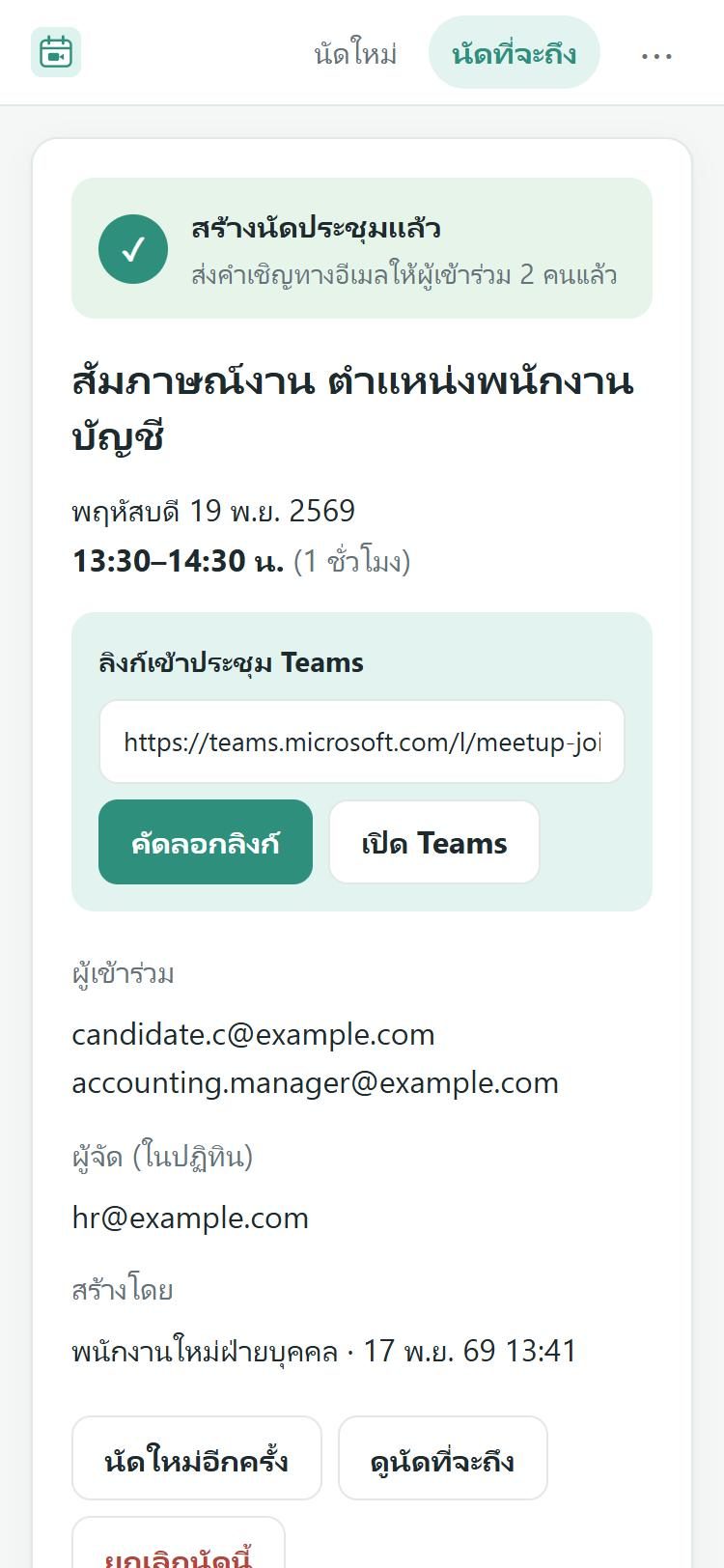
ผู้เข้าร่วมทุกคนได้ อีเมลเชิญ ทันที ถ้าจะส่งทาง LINE กด คัดลอกลิงก์ แล้ววางในแชต ผู้เข้าร่วมกดลิงก์แล้วเข้าได้ทั้งแอป Teams และเบราว์เซอร์ ไม่ต้องมีบัญชี Microsoft
คนนอกโรงแรมจะรออยู่ใน ห้องรอ ของ Teams จนกว่าเจ้าหน้าที่ที่อยู่ในประชุมกดรับเข้า
6. ดูนัดที่จะถึง
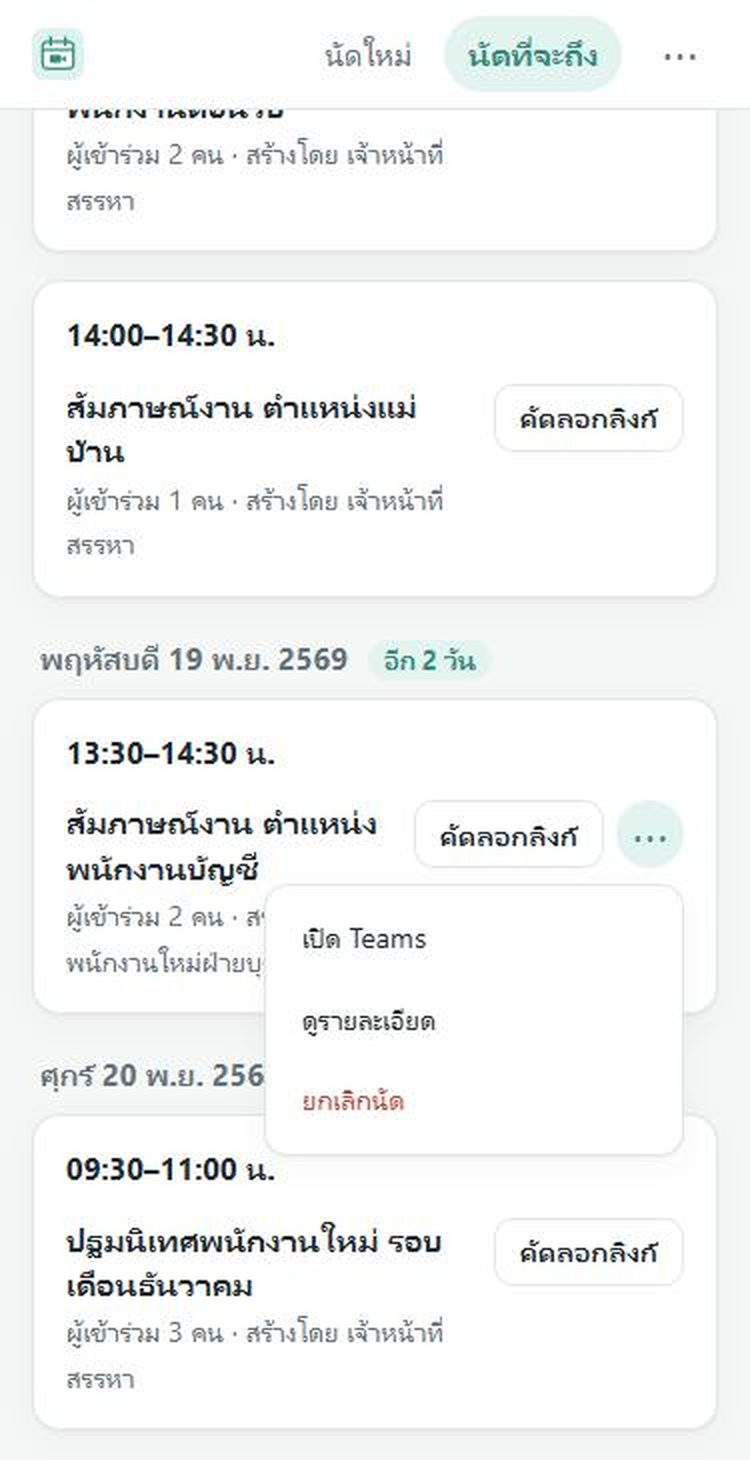
- เมนู นัดที่จะถึง แสดงนัดเรียงตามวัน เลือก ที่ฉันสร้าง เพื่อดูเฉพาะของตัวเอง
- ปุ่ม คัดลอกลิงก์ อยู่ข้างทุกนัด กด ⋯ เพื่อเปิด Teams ดูรายละเอียด หรือยกเลิก
- ถ้ามีคนแก้นัดใน Outlook ของบัญชีผู้จัด จะขึ้นว่า "มีการแก้ไขใน Outlook"
7. ยกเลิกหรือเลื่อนนัด
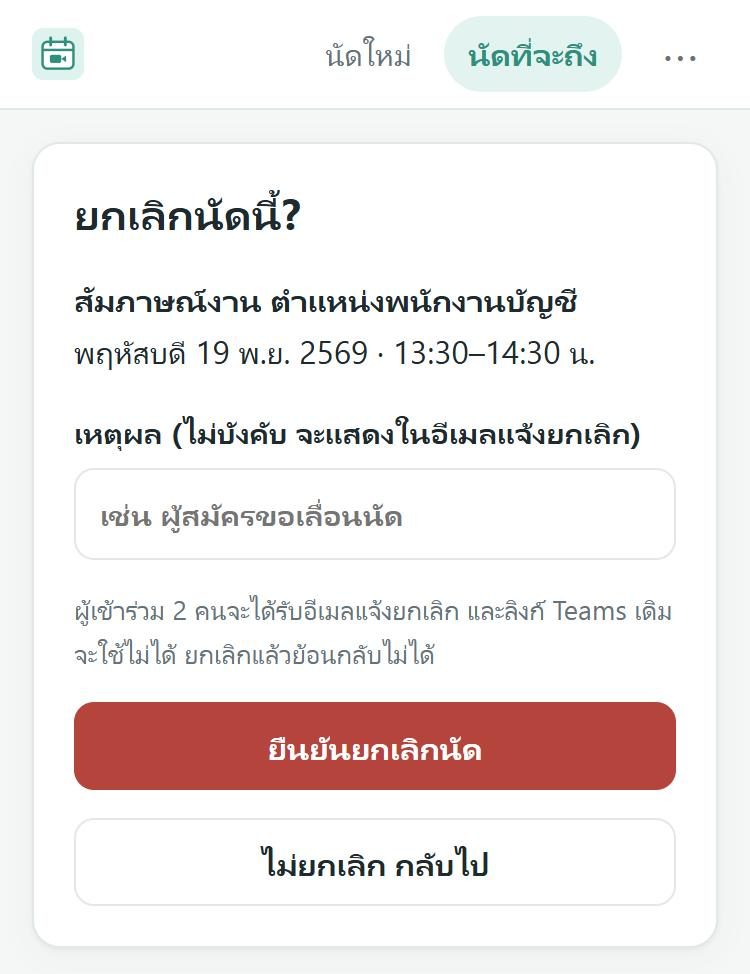
- ที่ นัดที่จะถึง กด ⋯ ข้างนัด → ยกเลิกนัด
- ใส่เหตุผล (ไม่บังคับ) เหตุผลจะอยู่ในอีเมลแจ้งยกเลิก
- กด ยืนยันยกเลิกนัด ผู้เข้าร่วมได้อีเมลแจ้งยกเลิก ลิงก์เดิมใช้ไม่ได้ ย้อนกลับไม่ได้
เลื่อนนัด = ยกเลิกนัดเดิม แล้วสร้างนัดใหม่
8. รหัสผ่านหมดอายุทุก 90 วัน
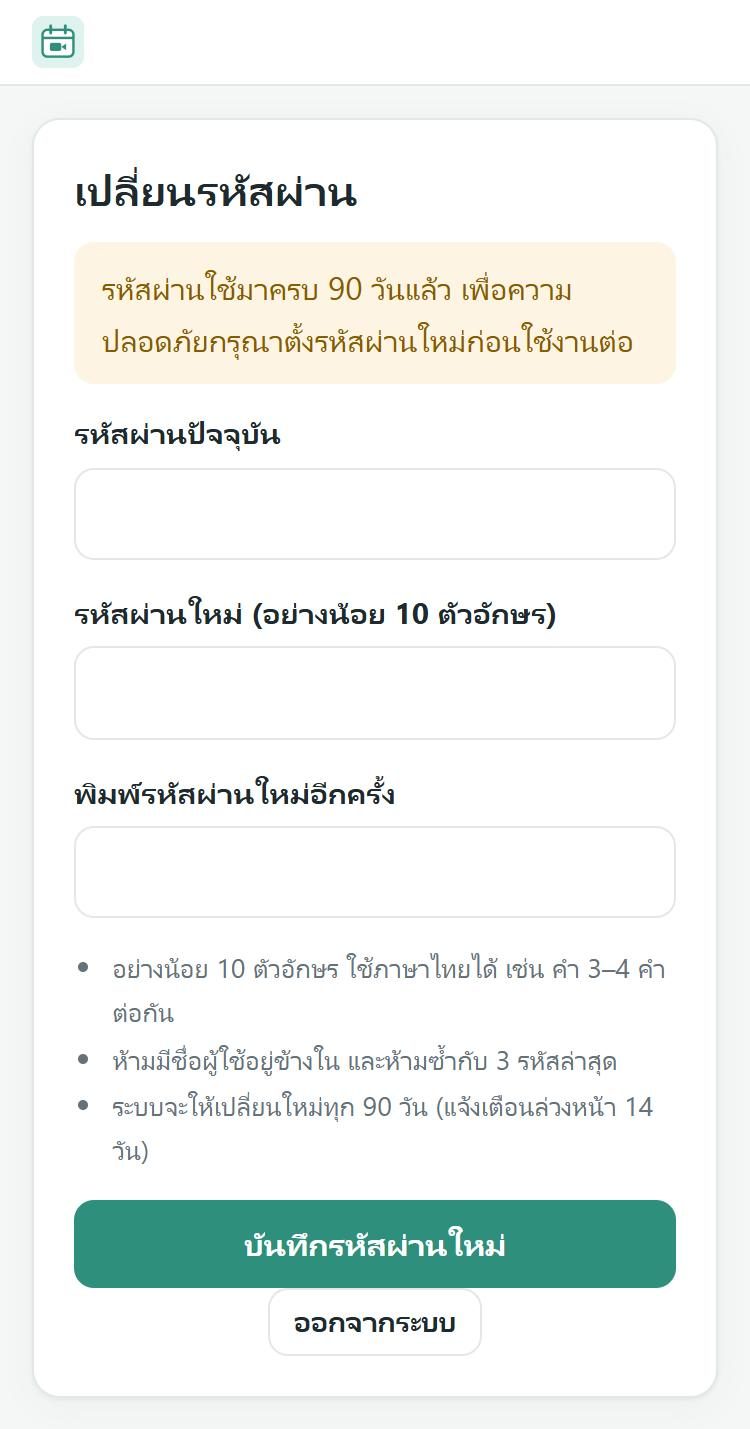
- ก่อนหมดอายุ 14 วัน จะมีแถบเตือนสีเหลืองด้านบน กด เปลี่ยนตอนนี้ ได้เลย
- ครบ 90 วัน ระบบพาไปหน้าเปลี่ยนรหัสทันที ใช้งานต่อไม่ได้จนกว่าจะตั้งรหัสใหม่
- เปลี่ยนเองได้ทุกเมื่อ: ⋯ → เปลี่ยนรหัสผ่าน เครื่องอื่นที่เข้าระบบไว้จะต้องล็อกอินใหม่
9. บทบาทและสิทธิ์
| สิทธิ์ | ผู้ดูแลระบบ | หัวหน้าฝ่ายบุคคล | เจ้าหน้าที่ฝ่ายบุคคล | ดูอย่างเดียว |
|---|---|---|---|---|
| สร้างนัดประชุม | ✓ | ✓ | ✓ | — |
| ดูรายการนัด | ✓ | ✓ | ✓ | ✓ |
| ยกเลิกนัดที่ตัวเองสร้าง | ✓ | ✓ | ✓ | — |
| ยกเลิกนัดของทุกคน | ✓ | ✓ | — | — |
| ดูบันทึกการใช้งาน | ✓ | ✓ | — | — |
| จัดการผู้ใช้ | ✓ | — | — | — |
10. สำหรับผู้ดูแลระบบ
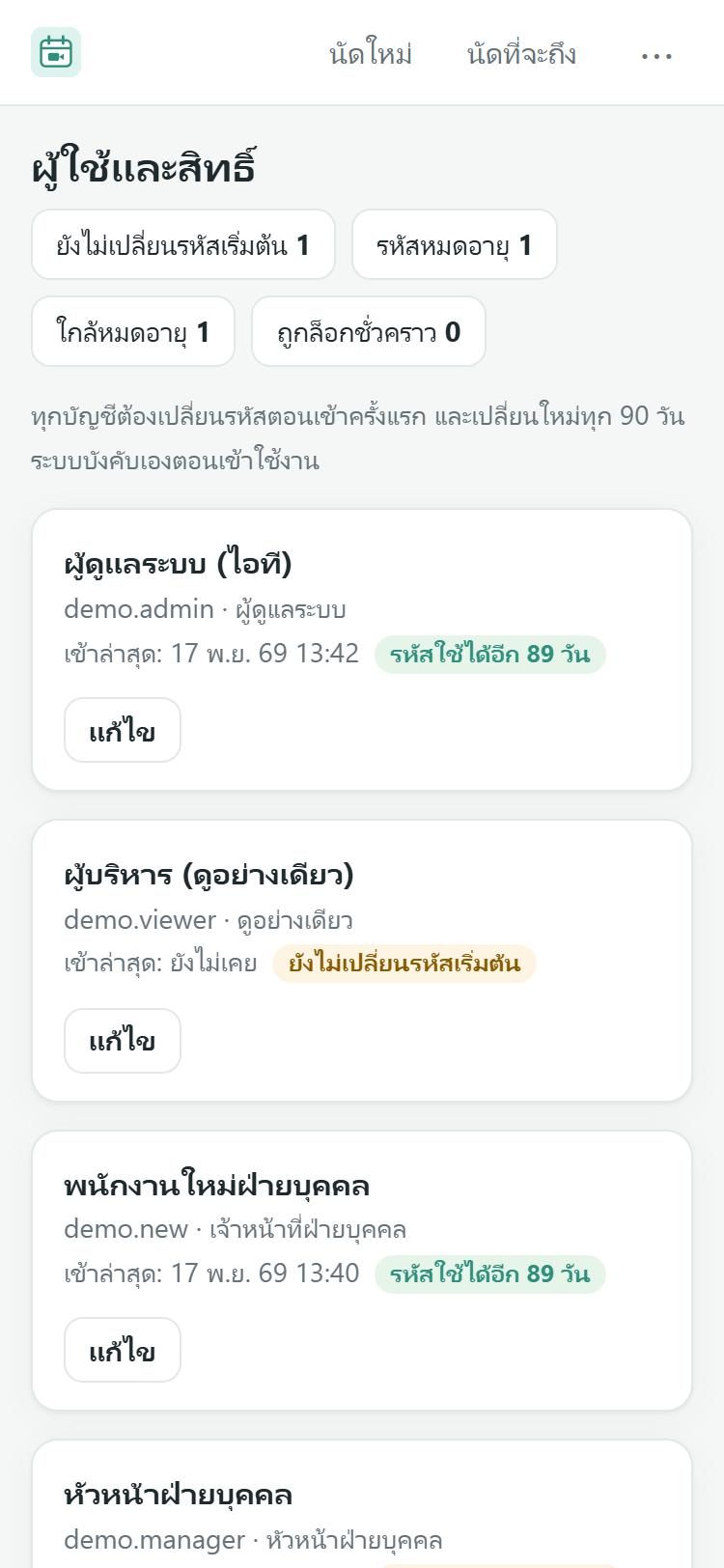
- ⋯ → ผู้ใช้และสิทธิ์: เพิ่มผู้ใช้ เลือกบทบาท ระบบแสดงรหัสชั่วคราว ครั้งเดียว ส่งให้เจ้าตัวทางข้อความส่วนตัว
- แถบสรุปด้านบนบอกจำนวนบัญชีที่ ยังไม่เปลี่ยนรหัสเริ่มต้น รหัสหมดอายุ ใกล้หมดอายุ และ ถูกล็อก
- ลืมรหัส/ถูกล็อก: แก้ไข → รีเซ็ตรหัสผ่าน / ปลดล็อก
- พนักงานลาออก: แก้ไข → เอาเครื่องหมาย ใช้งานได้ ออก (ระบบออกจากทุกเครื่องทันที)
- ⋯ → บันทึกการใช้งาน: ใครเข้าระบบ สร้าง หรือยกเลิกนัดเมื่อไร
11. ปัญหาที่พบบ่อย
| ข้อความ / อาการ | ทำอย่างไร |
|---|---|
| เวลานี้ผ่านไปแล้ว | เลือกวันหรือเวลาในอนาคต |
| อีเมลไม่ถูกต้อง: … | แก้อีเมลที่แสดง (มักพิมพ์ตกหรือมีจุดเกิน) |
| แบบฟอร์มหมดอายุ | กดกลับ แล้วกดสร้างใหม่อีกครั้ง |
| บัญชีนี้ถูกล็อกชั่วคราว | รอ 15 นาที หรือให้ผู้ดูแลกดปลดล็อก |
| ระบบยังไม่ได้รับสิทธิ์… / ยืนยันตัวตนกับ Microsoft 365 ไม่ผ่าน | แจ้งฝ่ายไอที |
| Microsoft 365 ไม่ว่างชั่วคราว | รอ 1–2 นาทีแล้วลองใหม่ |
| ผู้สมัครบอกว่าเข้าห้องไม่ได้ | อยู่ในห้องรอ ให้คนในประชุมกดรับเข้า |
ติดปัญหาอื่น แจ้งฝ่ายไอทีพร้อมเวลาที่เกิดและข้อความบนจอ · เวอร์ชัน 20261117-064309